So nutzt du dein Handy als TV-Fernbedienung
Du kannst dein Handy als TV-Fernbedienung für fast jeden Smart-TV nutzen, der in den letzten zehn Jahren verkauft wurde. Das Handy braucht keinen Infrarot-Sender: Es kommuniziert über dein heimisches WLAN mit dem Fernseher, so wie der Fernseher mit Netflix kommuniziert. Du brauchst nur die richtige App, dasselbe Netzwerk und eine einmalige Kopplung.
Diese Anleitung erklärt, wie das funktioniert, zeigt die Schritte für jede Art von Smart-TV und nennt, was du prüfen solltest, wenn das Handy den Fernseher nicht findet.
So steuert ein Handy einen Fernseher
Jeder Smart-TV hat ein System im Inneren: Roku TV, Fire TV, Google TV (oder Android TV), Samsungs Tizen, LGs webOS oder Vizios SmartCast. Jedes dieser Systeme wartet im Heimnetzwerk auf Fernbedienungsbefehle. Eine Fernbedienungs-App auf dem Handy findet den Fernseher im Netzwerk, fragt ihn einmal um Erlaubnis und sendet dann Tastendrücke (OK, Lautstärke, Home) so, wie es die Kunststoff-Fernbedienung tun würde.
Daraus ergeben sich zwei Dinge:
- Handy und Fernseher müssen im selben Netzwerk sein. Mobile Daten reichen nicht aus, ebenso wenig ein Gäste-WLAN, das Geräte bewusst voneinander trennt.
- Der Fernseher muss ein Smart-TV sein (oder einen eingesteckten Roku-, Fire-TV- oder Google-TV-Stick haben). Ein alter Fernseher ohne Netzwerkverbindung versteht nur Infrarot, und die meisten Handys haben keinen Infrarotsender.
Dein Handy in vier Schritten als TV-Fernbedienung nutzen
- Mit demselben WLAN verbinden. Prüfe den Netzwerknamen in den WLAN-Einstellungen deines Handys und in den Netzwerkeinstellungen des Fernsehers. Beide müssen übereinstimmen.
- Eine Fernbedienungs-App installieren, die das System deines Fernsehers unterstützt. Dein Fernsehhersteller bietet vielleicht eine eigene App an (oft mit Anmeldung, Werbung oder Cloud-Konto dazwischen). Plain TV Remote unterstützt alle sechs Systeme in einer App, ohne Werbung und ohne Anmeldung.
- App bei eingeschaltetem Fernseher öffnen. Sie durchsucht dein Netzwerk und listet die gefundenen Fernseher mit Namen auf, etwa “Wohnzimmer” oder “Samsung 7 Series”.
- Einmal koppeln. Tippe auf deinen Fernseher und folge den Anweisungen auf dem Bildschirm (unten). Danach verbindet sich das Handy von selbst wieder.
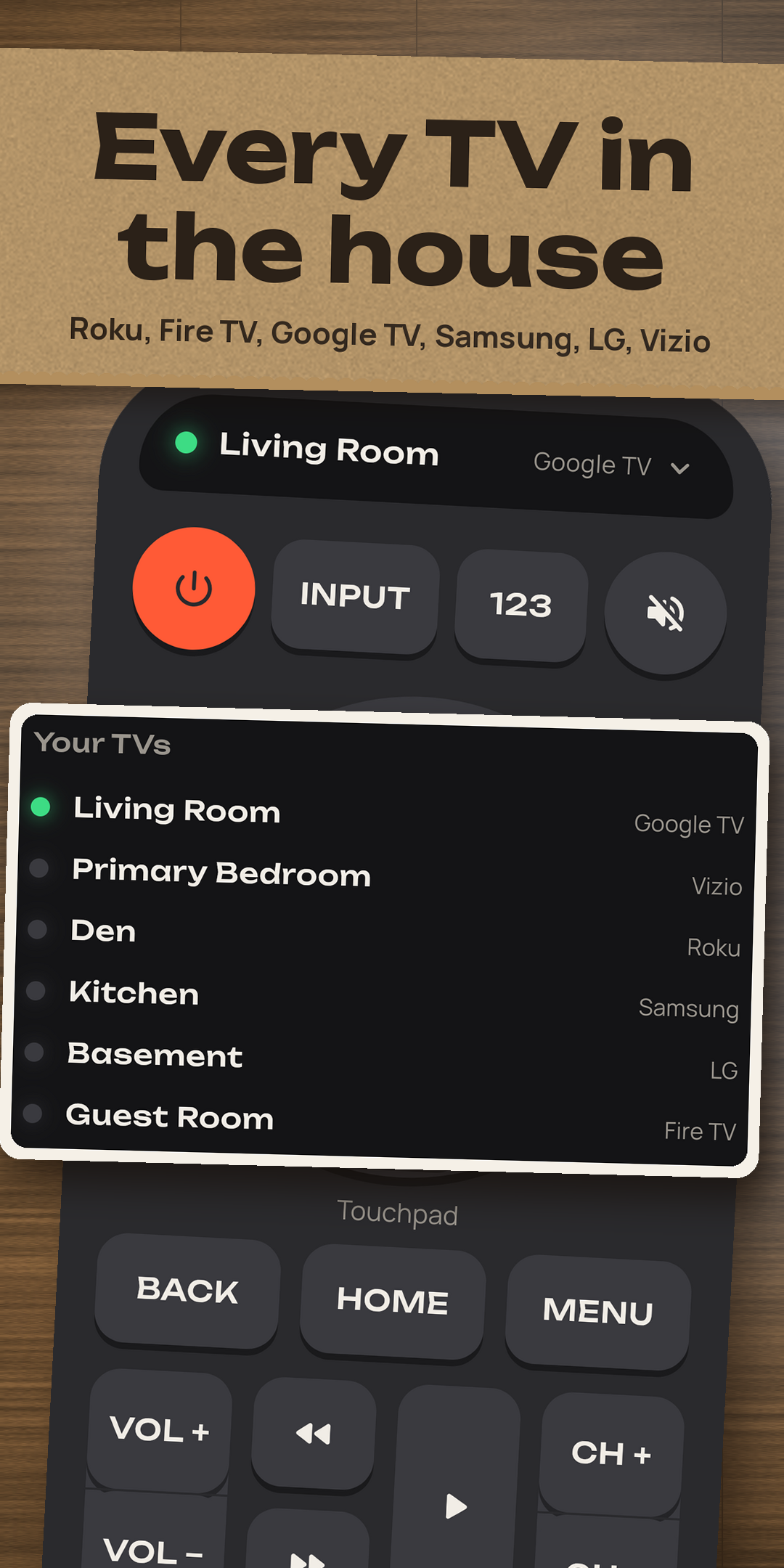
So sieht die Kopplung auf jedem Fernseher aus
| Dein Fernseher läuft mit | Was du einmal tust | Marken |
|---|---|---|
| Roku TV oder ein Roku-Stick | Nichts: Roku verlangt keinen Code | TCL, onn., Hisense, Insignia, Westinghouse, Roku |
| Fire TV | Die 4-stellige PIN eingeben, die der Fernseher anzeigt | Fire TV Stick, Insignia, Toshiba, Pioneer |
| Google TV / Android TV | Den 6-stelligen Code eingeben, den der Fernseher anzeigt | Sony, TCL, Philips, Chromecast with Google TV |
| Samsung Tizen (ab 2016) | Auf dem Fernseher “Zulassen” drücken | Samsung |
| LG webOS | Auf dem Fernseher “Akzeptieren” drücken | LG |
| Vizio SmartCast | Die 4-stellige PIN eingeben, die der Fernseher anzeigt | Vizio |
Nicht sicher, welches System dein Fernseher hat? Achte beim Start auf das Logo oder sieh nach unter welche Fernseher funktionieren, Marke für Marke.
Wenn das Handy den Fernseher nicht findet
- Gleiches Netzwerk, kein Gäste-WLAN. Mesh-Systeme und Dualband-Router legen den Fernseher manchmal in ein anderes Netzwerk; prüfe beide Namen. Deaktiviere “AP-Isolation” oder “Client-Isolation”, falls dein Router sie hat.
- Roku-Fernseher: Einstellungen › System › Erweiterte Systemeinstellungen › Steuerung durch mobile Apps › Netzwerkzugriff: auf Aktiviert stellen. Neuere Roku-Software ist ab Werk auf Eingeschränkt eingestellt, was Handy-Fernbedienungen blockiert.
- Vizio: Unter System › Energiemodus auf Schnellstart stellen, sonst verschwindet der Fernseher im Standby aus dem Netzwerk.
- Samsung: Wenn du Ablehnen gedrückt hast, erlaube die App erneut unter Einstellungen › Allgemein › Externer Gerätemanager › Geräteverbindungsmanager.
- Immer noch nichts? Finden Sie die IP-Adresse des Fernsehers in den Netzwerkeinstellungen und fügen Sie sie manuell hinzu.
Was eine Fernbedienung am Handy besser kann
Eine gute Fernbedienung am Handy ist nicht nur ein Ersatz. Suchbegriffe tippt man auf einer echten Tastatur statt sie mit den Pfeiltasten zu buchstabieren, Netflix oder YouTube öffnet man mit einem Tipp, Eingänge wechselt man über ihren Namen (HDMI 2, Antenna TV), und unter Android können die Lautstärketasten des Handys die Lautstärke des Fernsehers ändern. Manche Fernseher lassen sich sogar vom Handy einschalten: siehe wie man einen Fernseher ohne Fernbedienung einschaltet.
Wo Plain TV Remote passt. Plain TV Remote ist eine TV-Fernbedienungs-App für Android ohne Werbung und ohne Abo. Sie findet Samsung-, LG-, Vizio-, Roku-, Fire-TV- und Google-TV-Geräte in Ihrem WLAN, koppelt einmal und bleibt gekoppelt. Ein Fernseher ist dauerhaft kostenlos; Pro ist ein einmaliger Kauf.
Jetzt bei Google Play holen Über Plain TV Remote Prüfen Sie Ihren FernseherFragen
Kann ich mein Handy ohne WLAN als TV-Fernbedienung nutzen?
Nur wenn das Handy einen Infrarotsender hat, was heute die meisten nicht haben. WLAN-Fernbedienungs-Apps wie Plain TV Remote benötigen, dass Handy und Fernseher im selben Netzwerk sind.
Kann ich mein Handy als Fernbedienung für einen nicht smarten Fernseher nutzen?
Nicht über WLAN. Ein Fernseher ohne Netzwerkverbindung nimmt nur Infrarot an. Ein an ihn angeschlossener Roku-, Fire-TV- oder Google-TV-Stick macht ihn vom Handy aus steuerbar.
Gibt es eine kostenlose App, mit der ich mein Handy als TV-Fernbedienung nutzen kann?
Ja. Plain TV Remote steuert einen Fernseher dauerhaft kostenlos, mit allen Tasten und ohne Werbung. Pro ist ein einmaliger Kauf für weitere Fernseher und Extras.
Kann ich ein Android-Handy als Fernbedienung für jede Marke nutzen?
Für jeden Fernseher mit Roku TV, Fire TV, Google TV oder Android TV, Samsung Tizen, LG webOS oder Vizio SmartCast, was die meisten heute verkauften Smart-TVs abdeckt.