Comment utiliser votre téléphone comme télécommande de TV
Vous pouvez utiliser votre téléphone comme télécommande de TV pour presque tous les Smart TV vendus au cours des dix dernières années. Le téléphone n’a pas besoin d’infrarouge : il communique avec le téléviseur via votre Wi‑Fi domestique, de la même manière que le téléviseur communique avec Netflix. Il suffit de la bonne application, du même réseau et d’un appairage unique.
Ce guide explique le fonctionnement, les étapes pour chaque type de Smart TV, et les points à vérifier lorsque le téléphone ne trouve pas le téléviseur.
Comment un téléphone contrôle un téléviseur
Chaque téléviseur connecté embarque un système : Roku TV, Fire TV, Google TV (ou Android TV), Tizen de Samsung, webOS de LG ou SmartCast de Vizio. Chacun de ces systèmes écoute sur votre réseau domestique les commandes de télécommande. Une application de télécommande sur votre téléphone trouve le téléviseur sur le réseau, lui demande l’autorisation une seule fois, puis envoie les appuis de touches (OK, volume, Accueil) comme le ferait la télécommande en plastique.
Il en découle deux points :
- Le téléphone et le téléviseur doivent être sur le même réseau. Les données mobiles ne suffisent pas, pas plus qu’un réseau Wi‑Fi invité, qui isole volontairement les appareils.
- Le téléviseur doit être un téléviseur connecté (ou avoir une clé Roku, Fire TV ou Google TV branchée). Un ancien téléviseur sans connexion réseau ne comprend que l’infrarouge, et la plupart des téléphones n’ont pas d’émetteur infrarouge.
Utiliser votre téléphone comme télécommande TV en quatre étapes
- Connectez-vous au même Wi‑Fi. Vérifiez le nom du réseau dans les réglages Wi‑Fi de votre téléphone et dans les réglages réseau du téléviseur. Ils doivent correspondre.
- Installez une application de télécommande compatible avec le système de votre téléviseur. Le fabricant de votre téléviseur propose peut-être sa propre application (souvent avec connexion, publicités ou compte cloud). Plain TV Remote prend en charge les six systèmes dans une seule application, sans publicité ni connexion.
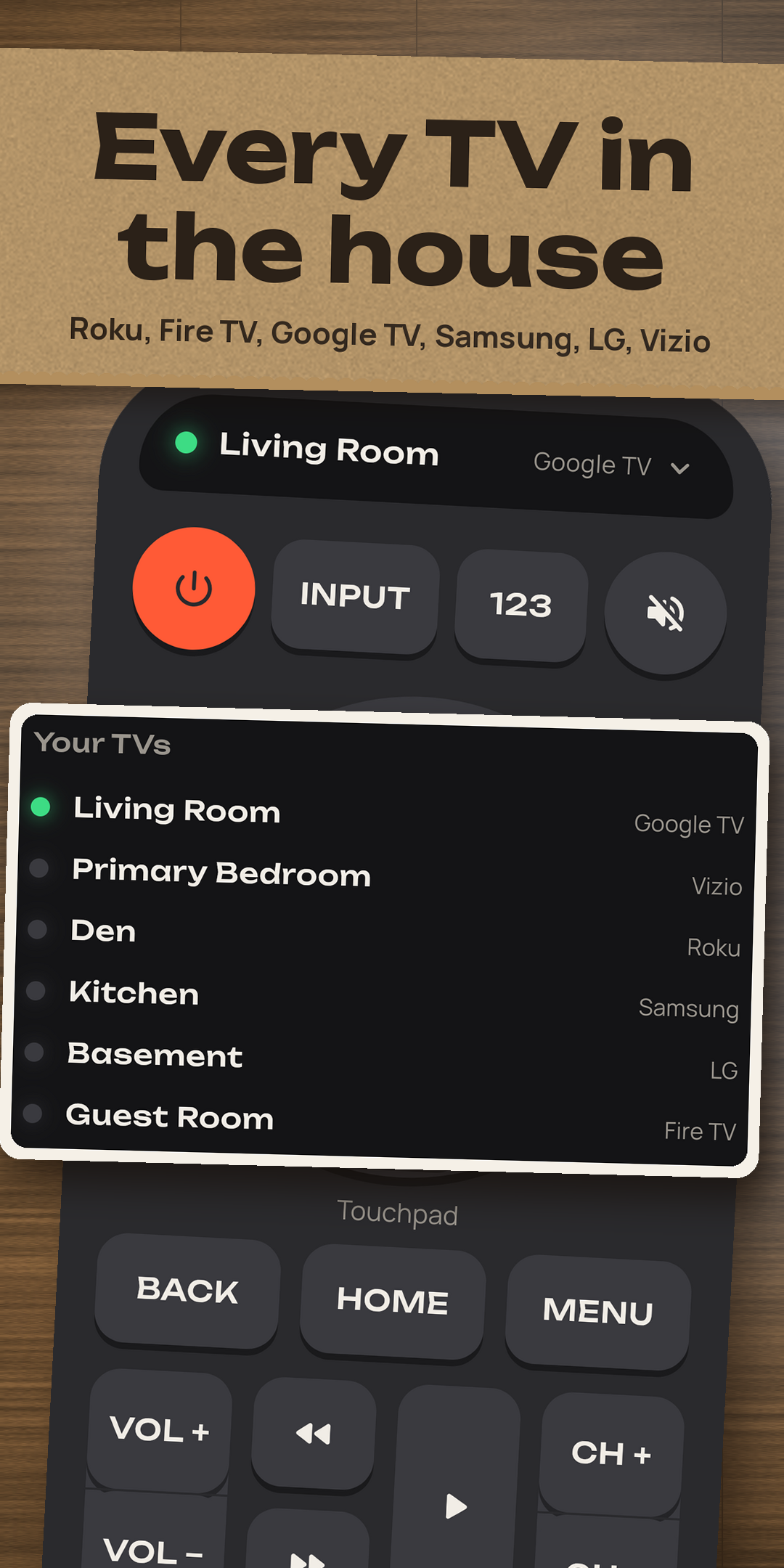
- Ouvrez l’application téléviseur allumé. Elle analyse votre réseau et affiche les téléviseurs trouvés par leur nom, comme « Salon » ou « Samsung 7 Series ».
- Associez une seule fois. Touchez votre téléviseur et suivez les indications à l’écran (ci-dessous). Ensuite, le téléphone se reconnecte tout seul.
À quoi ressemble l’association sur chaque téléviseur
| Votre téléviseur fonctionne sous | Ce que vous faites une seule fois | Marques |
|---|---|---|
| Téléviseur Roku ou clé Roku | Rien : Roku ne demande aucun code | TCL, onn., Hisense, Insignia, Westinghouse, Roku |
| Fire TV | Saisissez le code PIN à 4 chiffres affiché par le téléviseur | Fire TV Stick, Insignia, Toshiba, Pioneer |
| Google TV / Android TV | Saisissez le code à 6 caractères affiché par le téléviseur | Sony, TCL, Philips, Chromecast with Google TV |
| Samsung Tizen (2016 et plus récent) | Appuyez sur Autoriser sur le téléviseur | Samsung |
| LG webOS | Appuyez sur Accepter sur le téléviseur | LG |
| Vizio SmartCast | Saisissez le code PIN à 4 chiffres affiché par le téléviseur | Vizio |
Vous ne savez pas quel système utilise votre téléviseur ? Regardez le logo au démarrage, ou consultez les téléviseurs compatibles, marque par marque.
Si le téléphone ne trouve pas le téléviseur
- Même réseau, pas le réseau invité. Les systèmes maillés et les routeurs bibande placent parfois le téléviseur sous un autre nom de réseau ; vérifiez les deux. Désactivez « isolation AP » ou « isolation client » si votre routeur le propose.
- Téléviseurs Roku : Paramètres › Système › Paramètres système avancés › Contrôle par applications mobiles › Accès réseau : réglez sur Activé. Les logiciels Roku récents sont livrés en Limité, ce qui bloque les télécommandes sur téléphone.
- Vizio : réglez Système › Mode d’alimentation sur Démarrage rapide, sinon le téléviseur se déconnecte du réseau en veille.
- Samsung : si vous avez appuyé sur Refuser, autorisez à nouveau l’application dans Paramètres › Général › Gestionnaire d’appareils externes › Gestionnaire de connexion des appareils.
- Toujours rien ? Trouvez l’adresse IP du téléviseur dans ses paramètres réseau et ajoutez-la manuellement.
Ce qu’une télécommande sur téléphone fait mieux
Une bonne télécommande sur téléphone n’est pas seulement un secours. Elle permet de saisir les recherches sur un vrai clavier au lieu d’épeler avec les flèches, d’ouvrir Netflix ou YouTube d’une seule touche, de changer d’entrée par son nom (HDMI 2, Antenna TV), et sur Android, les boutons de volume du téléphone peuvent régler le volume du téléviseur. Certains téléviseurs peuvent même être allumés depuis le téléphone : voir comment allumer un téléviseur sans télécommande.
Où se situe Plain TV Remote. Plain TV Remote est une application de télécommande pour téléviseurs sous Android, sans publicité et sans abonnement. Elle trouve les téléviseurs Samsung, LG, Vizio, Roku, Fire TV et Google TV sur votre Wi‑Fi, s’associe une seule fois et reste associée. Un téléviseur est gratuit à vie ; Pro est un achat unique.
Disponible sur Google Play À propos de Plain TV Remote Vérifiez votre téléviseurQuestions
Puis-je utiliser mon téléphone comme télécommande sans Wi‑Fi ?
Uniquement si le téléphone dispose d’un émetteur infrarouge, ce qui n’est pas le cas de la plupart des téléphones actuels. Les applications de télécommande Wi‑Fi comme Plain TV Remote exigent que le téléphone et le téléviseur soient sur le même réseau.
Puis-je utiliser mon téléphone comme télécommande pour un téléviseur non connecté ?
Pas par Wi‑Fi. Un téléviseur sans connexion réseau n’accepte que l’infrarouge. Une clé Roku, Fire TV ou Google TV branchée dessus permet de la commander depuis un téléphone.
Existe-t-il une application gratuite pour utiliser mon téléphone comme télécommande ?
Oui. Plain TV Remote contrôle un téléviseur gratuitement à vie, avec toutes les touches et sans publicité. Pro est un achat unique pour plus de téléviseurs et des fonctions supplémentaires.
Puis-je utiliser un téléphone Android comme télécommande pour n’importe quelle marque ?
Pour tout téléviseur équipé de Roku TV, Fire TV, Google TV ou Android TV, Samsung Tizen, LG webOS ou Vizio SmartCast, ce qui couvre la plupart des téléviseurs connectés vendus aujourd’hui.