Cómo usar tu teléfono como mando a distancia de la TV
Puedes usar tu móvil como mando de TV en casi cualquier Smart TV vendido en los últimos diez años. El móvil no necesita infrarrojos: se comunica con el televisor a través de tu Wi‑Fi doméstica, igual que el televisor se comunica con Netflix. Solo necesitas la app adecuada, la misma red y un emparejamiento que se hace una sola vez.
Esta guía explica cómo funciona, los pasos para cada tipo de Smart TV y qué comprobar cuando el móvil no encuentra el televisor.
Cómo controla un móvil un televisor
Todo televisor inteligente lleva un sistema dentro: Roku TV, Fire TV, Google TV (o Android TV), Tizen de Samsung, webOS de LG o SmartCast de Vizio. Cada uno de esos sistemas escucha en tu red doméstica a la espera de órdenes del mando. Una app de mando en el móvil encuentra la TV en la red, le pide permiso una sola vez y después envía las pulsaciones (OK, volumen, Inicio) igual que lo haría el mando de plástico.
De eso se deducen dos cosas:
- El móvil y la TV deben estar en la misma red. Los datos móviles no sirven, ni tampoco una red Wi‑Fi de invitados, que mantiene los dispositivos separados a propósito.
- La TV tiene que ser una smart TV (o tener conectado un stick de Roku, Fire TV o Google TV). Una TV antigua sin conexión de red solo entiende infrarrojos, y la mayoría de los móviles no tienen emisor de infrarrojos.
Usa tu móvil como mando de la TV en cuatro pasos
- Conéctate a la misma red Wi‑Fi. Comprueba el nombre de la red en los ajustes Wi‑Fi del móvil y en los ajustes de red de la TV. Deben coincidir.
- Instala una app de mando compatible con el sistema de tu TV. El fabricante de tu TV puede tener su propia app (a menudo con inicio de sesión, anuncios o una cuenta en la nube de por medio). Plain TV Remote cubre los seis sistemas en una sola app, sin anuncios y sin inicio de sesión.
- Abre la app con la TV encendida. Busca en tu red y muestra las TV que encuentra por su nombre, como “Salón” o “Samsung 7 Series”.
- Vincúlalas una vez. Toca tu TV y sigue lo que muestre en pantalla (abajo). Después, el móvil se reconecta solo.
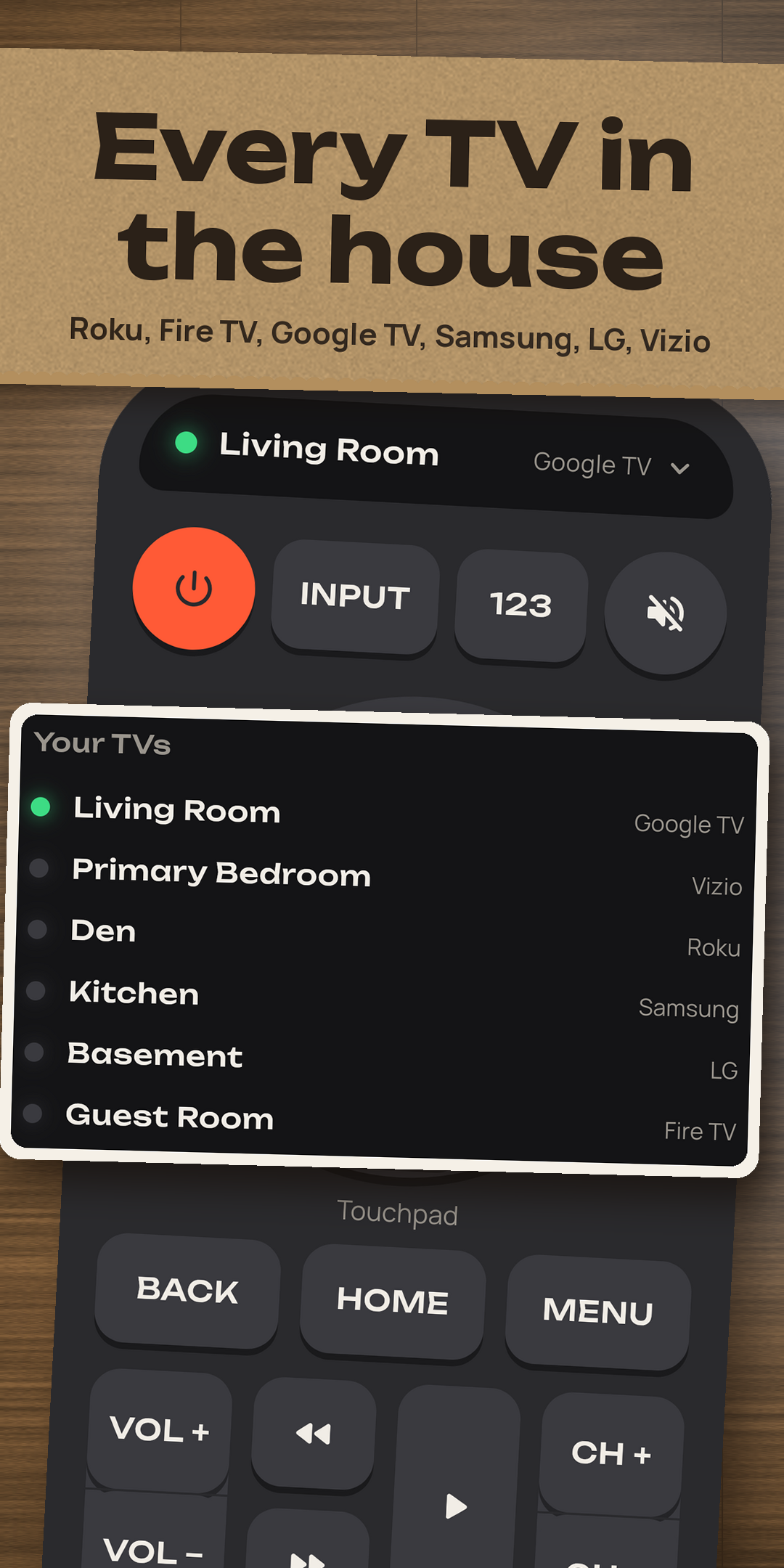
Así es la vinculación en cada TV
| Tu TV usa | Lo que haces una vez | Marcas |
|---|---|---|
| Roku TV o un stick de Roku | Nada: Roku no pide ningún código | TCL, onn., Hisense, Insignia, Westinghouse, Roku |
| Fire TV | Escribe el PIN de 4 dígitos que muestra la TV | Fire TV Stick, Insignia, Toshiba, Pioneer |
| Google TV / Android TV | Escribe el código de 6 caracteres que muestra la TV | Sony, TCL, Philips, Chromecast with Google TV |
| Samsung Tizen (2016 y posteriores) | Pulsa Permitir en la TV | Samsung |
| LG webOS | Pulsa Aceptar en la TV | LG |
| Vizio SmartCast | Escribe el PIN de 4 dígitos que muestra la TV | Vizio |
¿No sabes qué sistema usa tu TV? Fíjate en el logo al encenderla o consulta qué TV funcionan, marca por marca.
Si el móvil no encuentra la TV
- Misma red, no la de invitados. Los sistemas mesh y los routers de doble banda a veces ponen la TV en otro nombre de red; revisa ambos. Desactiva “aislamiento AP” o “aislamiento de cliente” si tu router lo tiene.
- TV Roku: Ajustes › Sistema › Ajustes avanzados del sistema › Control mediante apps móviles › Acceso a la red: ponlo en Habilitado. El software de Roku más reciente viene con Limitado, lo que bloquea los mandos desde el móvil.
- Vizio: pon Sistema › Modo de energía en Inicio rápido, o la TV se desconecta de la red cuando entra en reposo.
- Samsung: si pulsaste Denegar, vuelve a permitir la app en Ajustes › General › Gestor de dispositivos externos › Gestor de conexión de dispositivos.
- ¿Sigue sin funcionar? Busca la dirección IP del televisor en su configuración de red y añádela manualmente.
Lo que un mando en el móvil hace mejor
Un buen mando en el móvil no es solo una copia de seguridad. Escribe las búsquedas con un teclado real en lugar de deletrearlas con las flechas, abre Netflix o YouTube con un toque, cambia de entrada por nombre (HDMI 2, Antenna TV) y, en Android, los botones de volumen del móvil pueden cambiar el volumen de la TV. Algunos televisores incluso se pueden encender desde el móvil: véase cómo encender un televisor sin mando.
Dónde encaja Plain TV Remote. Plain TV Remote es una aplicación de mando para televisores en Android, sin anuncios y sin suscripción. Encuentra televisores Samsung, LG, Vizio, Roku, Fire TV y Google TV en tu Wi‑Fi, se vincula una vez y permanece vinculado. Un televisor es gratis para siempre; Pro es una compra única.
Disponible en Google Play Acerca de Plain TV Remote Compruebe su televisorPreguntas
¿Puedo usar mi móvil como mando de la TV sin Wi‑Fi?
Solo si el móvil tiene emisor infrarrojo, algo que hoy la mayoría no tiene. Las apps de mando por Wi‑Fi, como Plain TV Remote, necesitan que el móvil y la TV estén en la misma red.
¿Puedo usar mi móvil como mando para una TV no inteligente?
No por Wi‑Fi. Una TV sin conexión de red solo acepta infrarrojos. Un stick de Roku, Fire TV o Google TV conectado a ella permite controlarla desde el móvil.
¿Existe una app gratuita para usar mi móvil como mando de la TV?
Sí. Plain TV Remote controla un televisor gratis para siempre, con todas las teclas y sin anuncios. Pro es una compra única para más televisores y extras.
¿Puedo usar un móvil Android como mando para cualquier marca?
Para cualquier TV con Roku TV, Fire TV, Google TV o Android TV, Samsung Tizen, LG webOS o Vizio SmartCast, lo que abarca la mayoría de las smart TV que se venden hoy.