Como usar o celular como controle remoto da TV
Você pode usar seu celular como controle remoto de quase qualquer Smart TV vendida nos últimos dez anos. O celular não precisa de infravermelho: ele se comunica com a TV pelo Wi‑Fi de casa, da mesma forma que a TV se comunica com a Netflix. Basta o app certo, a mesma rede e um pareamento feito uma única vez.
Este guia explica como funciona, os passos para cada tipo de Smart TV e o que verificar quando o celular não encontra a TV.
Como um celular controla uma TV
Toda smart TV tem um sistema por dentro: Roku TV, Fire TV, Google TV (ou Android TV), o Tizen da Samsung, o webOS da LG ou o SmartCast da Vizio. Cada um desses sistemas fica escutando a rede doméstica à espera de comandos do controle remoto. Um app de controle remoto no celular encontra a TV na rede, pede permissão uma única vez e depois envia os toques de tecla (OK, volume, Início) do mesmo jeito que o controle de plástico faria.
Disso decorrem duas coisas:
- O celular e a TV precisam estar na mesma rede. Dados móveis não funcionam, nem uma rede Wi‑Fi de convidados, que mantém os dispositivos separados de propósito.
- A TV precisa ser uma smart TV (ou ter um stick Roku, Fire TV ou Google TV conectado). Uma TV antiga sem conexão de rede só entende infravermelho, e a maioria dos celulares não tem emissor de infravermelho.
Use seu celular como controle remoto da TV em quatro passos
- Conecte-se ao mesmo Wi‑Fi. Confira o nome da rede nas configurações de Wi‑Fi do celular e nas configurações de rede da TV. Eles precisam ser iguais.
- Instale um app de controle remoto compatível com o sistema da sua TV. O fabricante da TV pode ter um app próprio (muitas vezes com login, anúncios ou uma conta na nuvem no meio). O Plain TV Remote cobre os seis sistemas em um único app, sem anúncios e sem login.
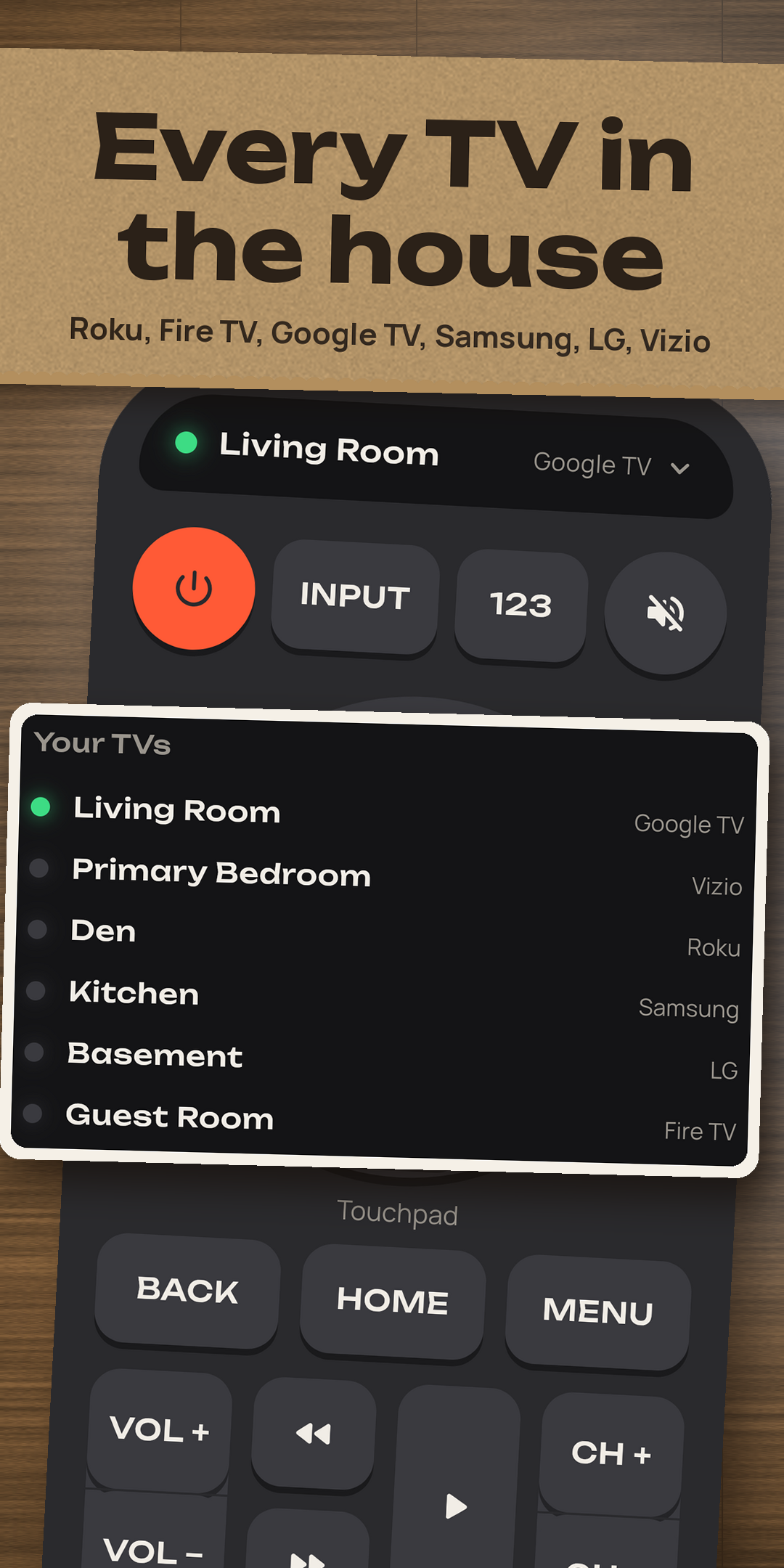
- Abra o app com a TV ligada. Ele procura na sua rede e lista as TVs encontradas pelo nome, como “Sala” ou “Samsung 7 Series”.
- Pareie uma vez. Toque na sua TV e siga o que ela mostrar na tela (abaixo). Depois disso, o celular se reconecta sozinho.
Como é o pareamento em cada TV
| Sua TV roda | O que você faz uma vez | Marcas |
|---|---|---|
| TV Roku ou stick Roku | Nada: o Roku não pede nenhum código | TCL, onn., Hisense, Insignia, Westinghouse, Roku |
| Fire TV | Digite o PIN de 4 dígitos que a TV mostra | Fire TV Stick, Insignia, Toshiba, Pioneer |
| Google TV / Android TV | Digite o código de 6 caracteres que a TV mostra | Sony, TCL, Philips, Chromecast with Google TV |
| Samsung Tizen (2016 ou mais recente) | Pressione Permitir na TV | Samsung |
| LG webOS | Pressione Aceitar na TV | LG |
| Vizio SmartCast | Digite o PIN de 4 dígitos que a TV mostra | Vizio |
Não sabe qual sistema sua TV usa? Observe a logo quando ela liga, ou veja quais TVs funcionam, marca por marca.
Se o celular não encontra a TV
- Mesma rede, não a de convidados. Sistemas mesh e roteadores de dupla banda às vezes colocam a TV em outro nome de rede; verifique os dois. Desative o “isolamento de AP” ou o “isolamento de cliente” se o seu roteador tiver essa opção.
- TVs Roku: Configurações › Sistema › Configurações avançadas do sistema › Controle por apps móveis › Acesso à rede: defina como Ativado. Versões mais novas do software Roku vêm com Limitado, o que bloqueia controles remotos pelo celular.
- Vizio: defina Sistema › Modo de energia como Início rápido, senão a TV sai da rede quando entra em suspensão.
- Samsung: se você tocou em Negar, permita o app de novo em Configurações › Geral › Gerenciador de dispositivos externos › Gerenciador de conexão de dispositivos.
- Ainda sem funcionar? Encontre o endereço IP da TV nas configurações de rede e adicione-o manualmente.
O que um controle no celular faz melhor
Um bom controle no celular não é apenas um reserva. Ele digita buscas em um teclado de verdade em vez de soletrar com as setas, abre a Netflix ou o YouTube com um toque, troca de entrada pelo nome (HDMI 2, Antenna TV) e, no Android, os botões de volume do celular podem mudar o volume da TV. Algumas TVs podem até ser ligadas pelo celular: veja como ligar uma TV sem o controle remoto.
Onde o Plain TV Remote se encaixa. O Plain TV Remote é um app de controle remoto para TVs no Android, sem anúncios e sem assinatura. Ele encontra TVs Samsung, LG, Vizio, Roku, Fire TV e Google TV na sua rede Wi‑Fi, faz o pareamento uma vez e continua pareado. Uma TV é grátis para sempre; o Pro é uma compra única.
Disponível no Google Play Sobre o Plain TV Remote Verifique sua TVPerguntas
Posso usar o celular como controle da TV sem Wi‑Fi?
Somente se o celular tiver emissor infravermelho, o que a maioria dos celulares atuais não tem. Apps de controle por Wi‑Fi, como o Plain TV Remote, precisam que o celular e a TV estejam na mesma rede.
Posso usar o celular como controle para uma TV não smart?
Não por Wi‑Fi. Uma TV sem conexão de rede aceita apenas infravermelho. Um stick Roku, Fire TV ou Google TV conectado a ela permite controlá-la pelo celular.
Existe um app gratuito para usar o celular como controle da TV?
Sim. O Plain TV Remote controla uma TV grátis para sempre, com todas as teclas e sem anúncios. O Pro é uma compra única para mais TVs e recursos extras.
Posso usar um celular Android como controle para qualquer marca?
Para qualquer TV com Roku TV, Fire TV, Google TV ou Android TV, Samsung Tizen, LG webOS ou Vizio SmartCast, o que abrange a maioria das smart TVs vendidas hoje.