Zo gebruik je je telefoon als tv-afstandsbediening
Je kunt je telefoon als tv-afstandsbediening gebruiken bij bijna elke smart-tv die in de afgelopen tien jaar is verkocht. De telefoon heeft geen infrarood nodig: hij communiceert met de tv via je thuis-wifi, net zoals de tv met Netflix communiceert. Je hebt alleen de juiste app, hetzelfde netwerk en een eenmalige koppeling nodig.
Deze gids legt uit hoe het werkt, geeft de stappen voor elk type smart-tv en laat zien wat je moet controleren als de telefoon de tv niet kan vinden.
Hoe een telefoon een tv bestuurt
Elke smart-tv heeft van binnen een systeem: Roku TV, Fire TV, Google TV (of Android TV), Samsungs Tizen, LG’s webOS of Vizio’s SmartCast. Elk van die systemen luistert op je thuisnetwerk naar afstandsbedieningscommando’s. Een remote-app op je telefoon vindt de tv op het netwerk, vraagt hem één keer om toestemming en stuurt daarna toetsaanslagen (OK, volume, Home) zoals de plastic afstandsbediening dat zou doen.
Daaruit volgen twee dingen:
- De telefoon en de tv moeten op hetzelfde netwerk zitten. Mobiele data werkt niet, en een gastnetwerk werkt ook niet, omdat dat apparaten bewust van elkaar scheidt.
- De tv moet een smart-tv zijn (of een Roku-, Fire TV- of Google TV-stick aangesloten hebben). Een oude tv zonder netwerkverbinding begrijpt alleen infrarood, en de meeste telefoons hebben geen infraroodzender.
Gebruik je telefoon in vier stappen als tv-afstandsbediening
- Verbind met hetzelfde wifi-netwerk. Controleer de netwerknaam in de wifi-instellingen van je telefoon en in de netwerkinstellingen van de tv. Die moeten overeenkomen.
- Installeer een remote-app die het systeem van je tv ondersteunt. Je tv-fabrikant heeft misschien een eigen app (vaak met inloggen, advertenties of een clouddaccount ertussen). Plain TV Remote ondersteunt alle zes systemen in één app, zonder advertenties en zonder inloggen.
- Open de app terwijl de tv aan staat. Hij zoekt op je netwerk en toont de tv’s die hij vindt met hun naam, zoals “Woonkamer” of “Samsung 7 Series”.
- Koppel één keer. Tik op je tv en volg wat er op het scherm staat (hieronder). Daarna maakt de telefoon zelf opnieuw verbinding.
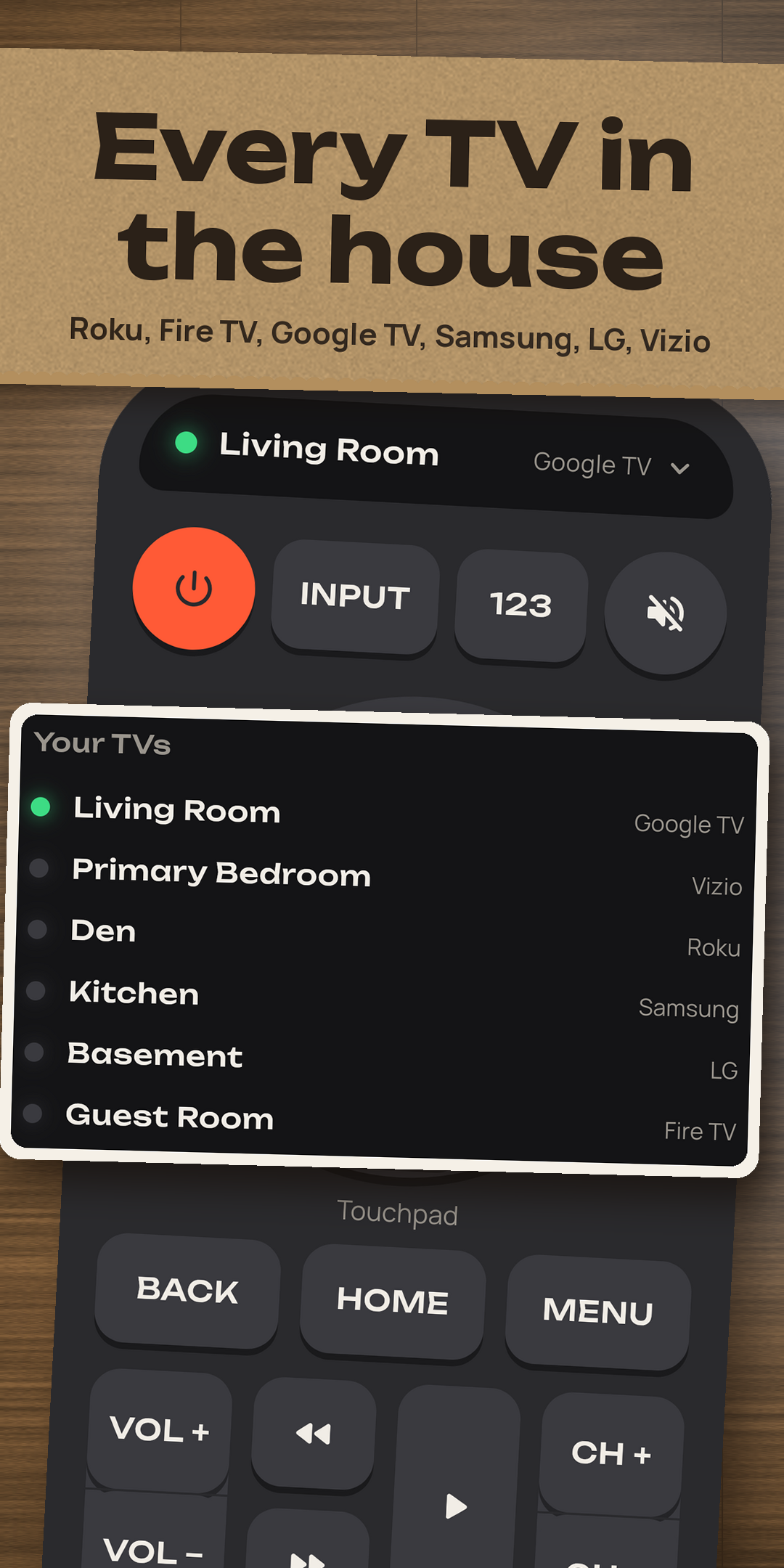
Zo ziet koppelen eruit op elke tv
| Je tv draait op | Wat je één keer doet | Merken |
|---|---|---|
| Roku TV of een Roku-stick | Niets: Roku vraagt geen code | TCL, onn., Hisense, Insignia, Westinghouse, Roku |
| Fire TV | Typ de pincode van 4 cijfers die de tv toont | Fire TV Stick, Insignia, Toshiba, Pioneer |
| Google TV / Android TV | Typ de code van 6 tekens die de tv toont | Sony, TCL, Philips, Chromecast with Google TV |
| Samsung Tizen (2016 en nieuwer) | Druk op Toestaan op de tv | Samsung |
| LG webOS | Druk op Accepteren op de tv | LG |
| Vizio SmartCast | Typ de pincode van 4 cijfers die de tv toont | Vizio |
Weet je niet welk systeem je tv gebruikt? Kijk naar het logo bij het opstarten, of bekijk welke tv’s werken, merk voor merk.
Als de telefoon de tv niet vindt
- Hetzelfde netwerk, niet het gastnetwerk. Mesh-systemen en dualband-routers zetten de tv soms op een andere netwerknaam; controleer beide. Schakel “AP-isolatie” of “client-isolatie” uit als je router die heeft.
- Roku-tv’s: Instellingen › Systeem › Geavanceerde systeeminstellingen › Bediening via mobiele apps › Netwerktoegang: zet op Ingeschakeld. Nieuwere Roku-software staat standaard op Beperkt, waardoor telefoonafstandsbedieningen worden geblokkeerd.
- Vizio: zet Systeem › Energiemodus op Snel opstarten, anders verdwijnt de tv van het netwerk als hij in de slaapstand gaat.
- Samsung: als je Weigeren hebt ingedrukt, sta de app dan opnieuw toe via Instellingen › Algemeen › Beheer externe apparaten › Apparaatverbindingsbeheer.
- Nog steeds niets? Zoek het IP-adres van de tv in de netwerkinstellingen en voeg het handmatig toe.
Wat een telefoonafstandsbediening beter doet
Een goede telefoonafstandsbediening is niet alleen een reserve. Je typt zoekopdrachten op een echt toetsenbord in plaats van met de pijltjestoetsen, opent Netflix of YouTube met één tik, schakelt tussen ingangen op naam (HDMI 2, Antenna TV), en op Android kunnen de volumeknoppen van de telefoon het volume van de tv regelen. Sommige tv’s kun je zelfs met de telefoon aanzetten: zie hoe je een tv zonder afstandsbediening aanzet.
Waar Plain TV Remote bij past. Plain TV Remote is een tv-afstandsbedieningsapp voor Android zonder advertenties en zonder abonnement. Hij vindt Samsung-, LG-, Vizio-, Roku-, Fire TV- en Google TV-toestellen op je wifi, koppelt één keer en blijft gekoppeld. Eén tv is voor altijd gratis; Pro is een eenmalige aankoop.
Te krijgen op Google Play Over Plain TV Remote Controleer je tvVragen
Kan ik mijn telefoon als tv-afstandsbediening gebruiken zonder wifi?
Alleen als de telefoon een infraroodzender heeft, wat de meeste telefoons tegenwoordig niet hebben. Wifi-afstandsbedieningsapps zoals Plain TV Remote hebben nodig dat de telefoon en de tv op hetzelfde netwerk zitten.
Kan ik mijn telefoon als afstandsbediening gebruiken voor een niet-smart tv?
Niet via wifi. Een tv zonder netwerkverbinding ontvangt alleen infrarood. Een Roku-, Fire TV- of Google TV-stick die je erop aansluit, maakt hem bedienbaar vanaf een telefoon.
Is er een gratis app om mijn telefoon als tv-afstandsbediening te gebruiken?
Ja. Plain TV Remote bedient één tv voor altijd gratis, met alle toetsen en zonder advertenties. Pro is een eenmalige aankoop voor meer tv’s en extra’s.
Kan ik een Android-telefoon als afstandsbediening gebruiken voor elk merk?
Voor elke tv met Roku TV, Fire TV, Google TV of Android TV, Samsung Tizen, LG webOS of Vizio SmartCast, wat de meeste smart-tv’s die nu verkocht worden dekt.